Подготовка без лишних действий
Включите принтер и проверьте состояние панели. Бумага должна быть загружена по руководству, транспортировочные элементы нового устройства — удалены в предусмотренном порядке. Не начинайте разборку принтера ради программной установки. Если аппарат уже работал, запишите названия существующих очередей перед изменениями.
Уточните версию Windows и тип системы. Сохраните открытые документы и закройте программы с заданиями печати. При первом подключении используйте прямой USB-порт и исправный кабель. Само наличие питания не подтверждает соединение с компьютером.
Запуск установщика
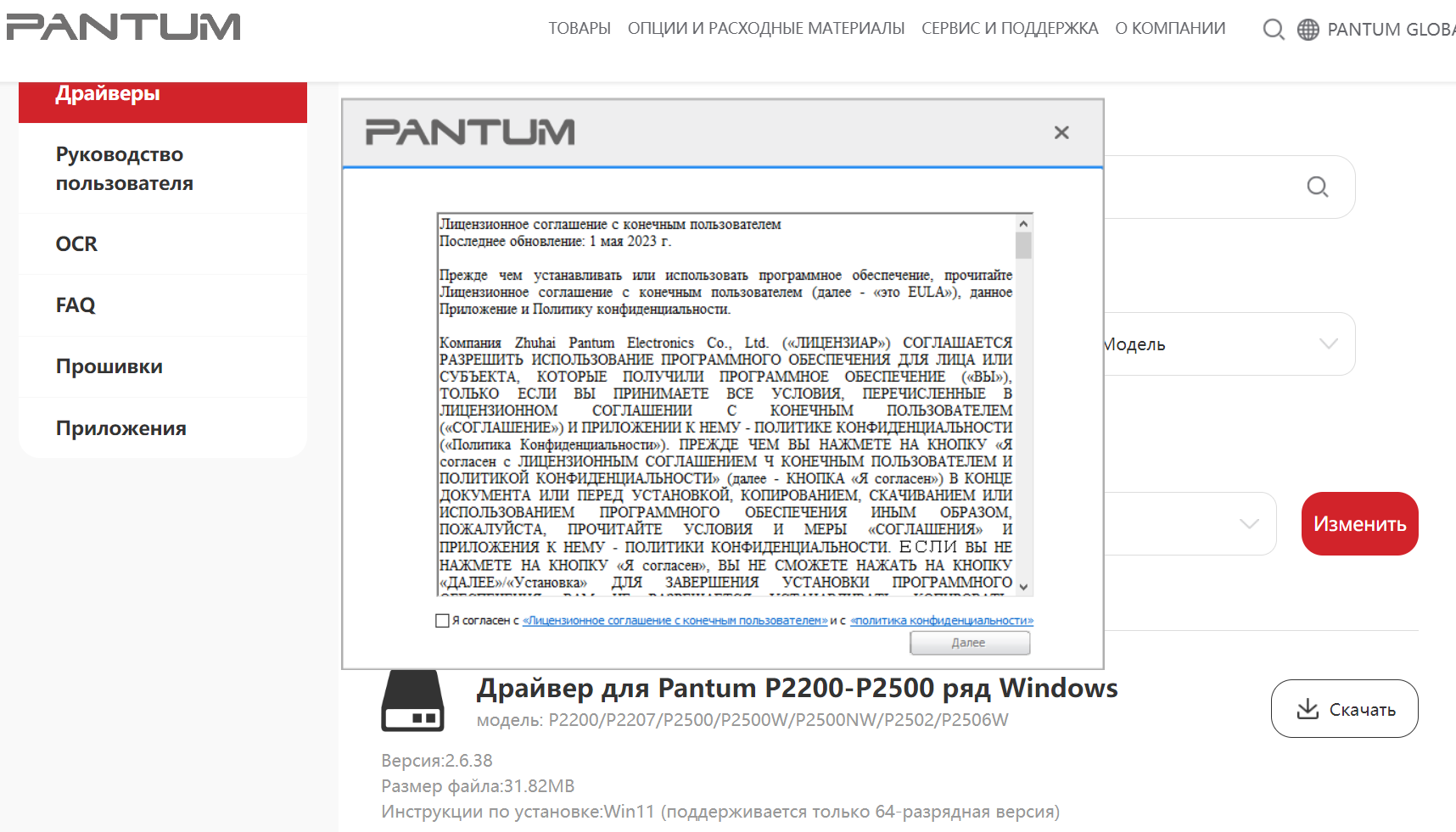
Выберите пакет, в описании которого есть P2207 и ваша операционная система. Откройте его и проверьте название продукта. Прочитайте условия лицензии; продолжайте установку, если принимаете их. Если кнопка «Далее» неактивна, проверьте, выполнены ли условия текущего шага, вместо повторного запуска мастера.
Выбор USB
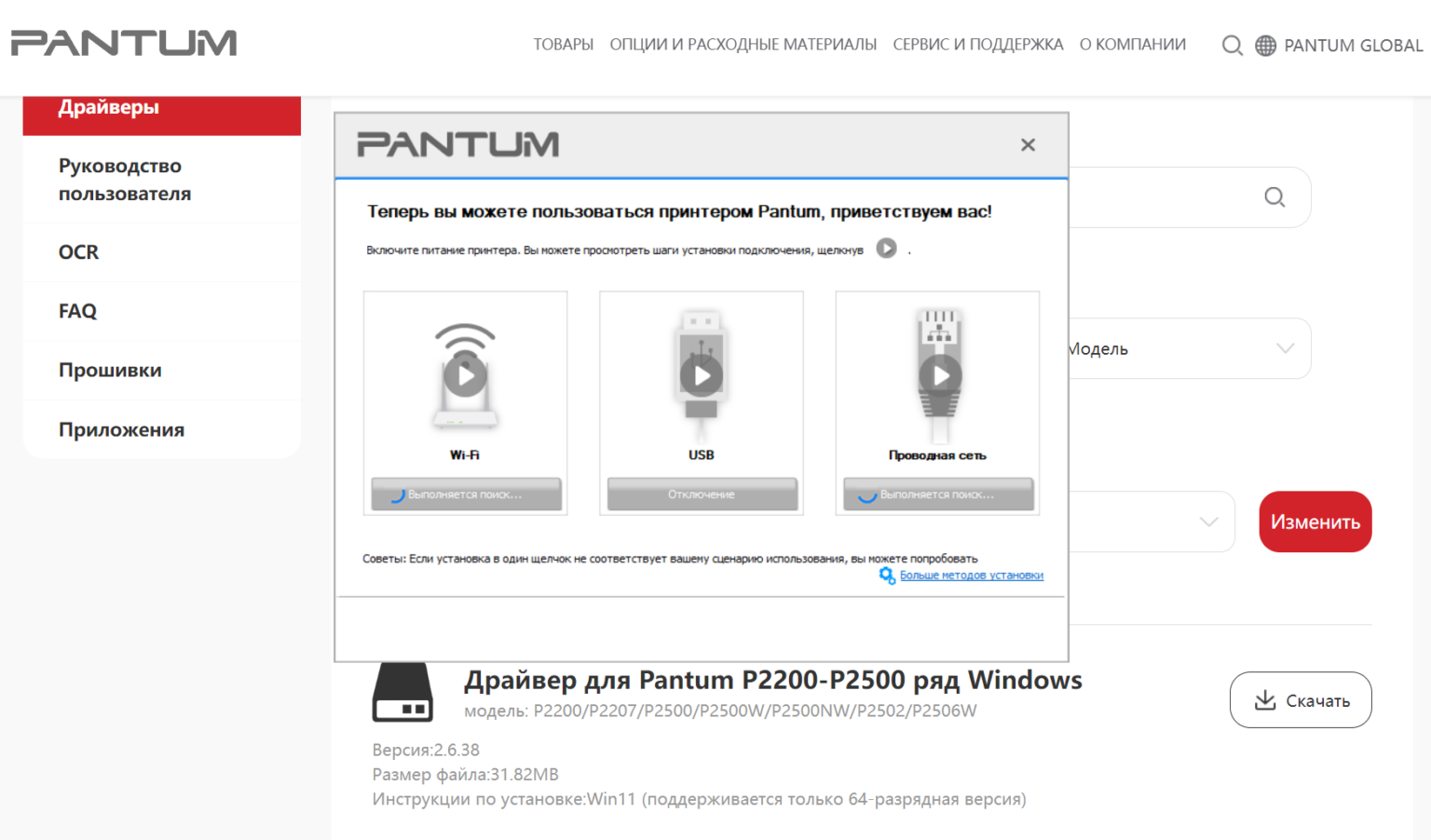
При прямом кабельном подключении выберите USB. Общий установщик серии может показывать Wi-Fi и проводную сеть для других исполнений принтеров. Эти пункты не подтверждают наличие соответствующего интерфейса у P2207. Не выбирайте беспроводную настройку только потому, что она видна в общем меню.
Порядок подключения
- Следуйте указанию мастера о моменте подключения кабеля.
- Соедините включённый принтер с USB-портом компьютера.
- Дождитесь обнаружения и завершения установки компонентов.
- Перезагрузите компьютер, если мастер этого потребовал.
- Откройте свойства нужной очереди и отправьте пробную страницу.
Не запускайте второй экземпляр установщика, пока первый ожидает обнаружения устройства. Сначала проверьте кабель, порт и сообщение на экране. Если система распознаёт принтер, но мастер отклоняет модель, вернитесь к проверке пакета.
Первый документ и выбор очереди
После пробной страницы откройте небольшой текстовый документ. В окне печати явно выберите рабочую очередь Pantum, а не сохранение в PDF или старую копию принтера. Когда пробная страница печатается, а один документ — нет, проблема может находиться в приложении или настройках документа.
При нескольких похожих очередях сначала определите рабочую. Ненужные копии удаляйте после успешной проверки. Если задание зависло, не отправляйте весь документ повторно: после восстановления связи накопленные копии могут выйти подряд.